Stream Netflix sur Discord : comment faire sans écran noir ?


.png)
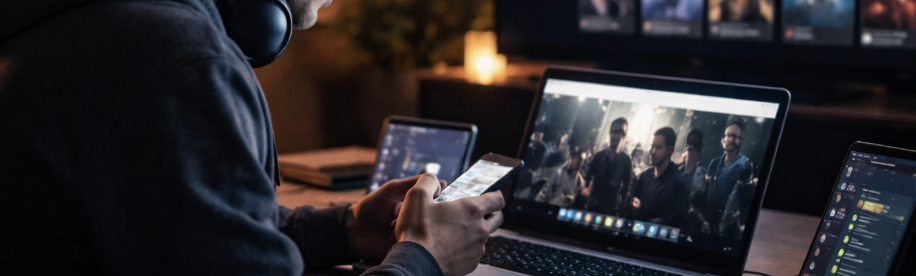
Regarder un film ou une série à plusieurs, chacun chez soi, c’est devenu un classique. Et Discord est souvent l’outil le plus simple pour ça : vocal, chat, partage d’écran… tout est déjà là.
Le seul problème, c’est qu’au moment de lancer Netflix, beaucoup se retrouvent avec un écran noir ou une vidéo qui ne s’affiche pas.
Dans ce guide, on va voir ensemble :
- comment faire un stream sur Discord
- pourquoi l’écran noir arrive (et comment le corriger)
- et comment optimiser le coût si vous regardez souvent à plusieurs
1) Peut-on vraiment streamer Netflix sur Discord ?
Oui, dans les faits, ça fonctionne.
Le principe est simple : vous partagez votre écran sur Discord, puis vous lancez Netflix dans un navigateur. Vos amis voient votre écran et vous regardez ensemble.
Mais Netflix utilise des protections (DRM). Résultat, selon votre config, vos amis peuvent voir :
- un écran noir
- une image figée
- ou juste le son
🤔 Ce n’est pas un bug Discord, c’est un problème de rendu vidéo.
2) Préparer un visionnage sur Discord
2.1 Ce qu’il vous faut
- Ouvrez Netflix dans un navigateur (Chrome, Edge ou Firefox)
- Lancez Discord sur votre ordinateur
- Rejoignez un salon vocal
- Cliquez sur “Partager votre écran”
- Sélectionnez la fenêtre du navigateur avec Netflix
En général, partager l’application (le navigateur) donne un meilleur rendu que partager tout l’écran.
2.2 Le bon format : partage d’écran plutôt que caméra
Pour regarder ensemble :
- Créez un salon vocal (serveur ou DM de groupe).
- Utilisez Partager votre écran (Screen Share), plutôt que la caméra.
3) Comment stream Netflix sur Discord (Windows / Mac)
Étape 1 : Ouvrir Netflix dans un navigateur
Le plus simple est d’ouvrir Netflix dans un navigateur (Chrome, Edge, Firefox).
Étape 2 : Rejoindre un salon vocal sur Discord
- Ouvrez Discord (application de bureau)
- Rejoignez le salon vocal où vos amis sont connectés
Étape 3 : Lancer le partage d’écran
- Cliquez sur Partager votre écran
- Deux choix :
- Partager un écran
- Partager une application
Étape 4 : Choisir la qualité de stream
- 720p = stable pour tout le monde
- 1080p = mieux, mais plus exigeant
4) Écran noir sur Netflix en partage d’écran : pourquoi et comment corriger
C’est le problème le plus courant, mais aussi le plus simple à régler.
Dans 90% des cas, ça vient de l’accélération matérielle.
4.1 Désactiver l’accélération matérielle dans le navigateur
C’est le réglage le plus efficace.
Sur Chrome / Edge :
- Paramètres
- recherchez “accélération matérielle”
- désactivez
- redémarrez le navigateur
4.2 Désactiver l’accélération matérielle dans Discord
- Discord → Paramètres utilisateur
- Avancé
- Désactivez Accélération matérielle
- Redémarrez Discord
4.3 Tester un autre navigateur (souvent Firefox)
Si Chrome ou Edge ne donnent rien, ça vaut le coup de tester avec Mozilla Firefox.
Selon les machines et les réglages, Firefox gère parfois mieux le partage vidéo avec Discord. Ce n’est pas une règle absolue, mais c’est souvent le petit changement qui débloque la situation quand tout le reste est OK.
4.4 Partager l’écran entier plutôt que la fenêtre
Sur certaines configurations, partager uniquement la fenêtre Netflix peut poser problème (écran noir, image figée…).
Dans ce cas, passez en partage d’écran complet. C’est moins “propre”, mais souvent plus fiable.
😕 Si vous êtes bloqué, testez les deux options :
- fenêtre → plus propre
- écran entier → plus stable
4.5 Vérifier les droits audio
Si l’image fonctionne mais que personne n’entend rien, le souci vient généralement de l’audio.
Quelques points à vérifier :
- partagez bien une application (ça transporte mieux le son)
- vérifiez votre sortie audio (casque ou haut-parleurs)
- évitez d’avoir plusieurs sorties actives en même temps
Dans la plupart des cas, c’est juste un mauvais périphérique sélectionné.
5) Et sur mobile : peut-on streamer Netflix sur Discord ?
Sur mobile, ça reste très limité.
Le partage d’écran existe bien sur Discord, mais avec Netflix (et autres plateformes protégées), le rendu est souvent instable : écran noir, coupures, qualité moyenne…
🤝 Si vous voulez vraiment regarder à plusieurs, le PC reste clairement la meilleure option.
6) Streamer Canal+ sur Discord : même logique, mêmes blocages
Avec Canal+, on retrouve exactement les mêmes problèmes que sur Netflix :
écran noir, image figée ou lecture instable.
La méthode ne change pas :
- ouvrir Canal+ dans un navigateur
- lancer le partage d’écran sur Discord
- désactiver l’accélération matérielle si besoin
À garder en tête que certaines plateformes appliquent des protections différentes selon le navigateur ou la qualité du flux.
✅ Si ça ne marche pas du premier coup, les bons réflexes sont :
- changer de navigateur
- baisser la qualité
- partager l’écran entier
7) Bonnes pratiques pour un visionnage entre amis
Quand tout fonctionne, quelques détails font la différence :
- chacun coupe son micro quand il ne parle pas (évite l’écho)
- activez le push-to-talk si le salon est actif
- désactivez les notifications si vous partagez tout l’écran
- évitez de faire autre chose pendant le stream
Et si ça commence à lagger : passez en 720p et fermez les autres téléchargements ou streams en parallèle.
8) Vous regardez beaucoup Netflix/Canal+ ?
Si vous en êtes à organiser des sessions Discord pour regarder à plusieurs, c’est souvent que vous consommez pas mal de streaming.
Et là, le problème devient vite simple : le budget.
Entre Netflix, Canal+ et parfois d’autres services, la facture monte rapidement.
Plutôt que chercher des solutions compliquées, l’approche la plus logique reste de répartir le coût quand c’est possible.
Le principe du co-abonnement
Beaucoup de services proposent :
- plusieurs profils
- plusieurs écrans
- ou des formules multi-utilisateurs
C’est là qu’une solution comme Spliiit prend tout son sens 🤝
Concrètement :
- vous rejoignez un abonnement
- ou vous proposez une place disponible
- chacun paie sa part
🖤 Résultat : vous gardez exactement le même service, mais avec un coût beaucoup plus léger et si vous utilisez Netflix ou d’autres plateformes régulièrement, c’est clairement l’une des façons les plus simples d’optimiser votre budget !
FAQ – Stream Netflix sur Discord
Pourquoi mes amis voient un écran noir quand je partage Netflix sur Discord ?
C’est le problème le plus fréquent. Dans la majorité des cas, ça vient des protections de lecture (DRM) utilisées par Netflix et du rendu vidéo.
La solution la plus efficace est de désactiver l’accélération matérielle dans le navigateur et/ou dans Discord, puis relancer les deux.
Faut-il partager l’écran entier ou seulement la fenêtre Netflix ?
Les deux options peuvent fonctionner :
- “Fenêtre” → mieux visuellement
- “Écran entier” → souvent plus stable
Si vous avez un écran noir, testez l’autre option. Ça dépend beaucoup de la config (navigateur, carte graphique…).
Est-ce que la méthode fonctionne aussi avec Canal+ ?
Oui, exactement pareil avec Canal+.
Même principe :
- navigateur
- partage d’écran
- mêmes réglages si ça bloque
C’est pour ça que beaucoup cherchent aussi discord canal+, les problèmes sont les mêmes.
Peut-on faire ça sur mobile ?
Techniquement oui, mais en pratique… c’est limité.
Le partage d’écran existe sur mobile, mais avec les plateformes vidéo, le rendu est souvent instable. Pour un visionnage confortable, mieux vaut passer par un ordinateur.
🤔 À retenir
Un stream Netflix sur Discord se fait avec le partage d’écran, idéalement depuis l’application Discord sur ordinateur.
Si vous avez un écran noir, le réflexe à avoir est presque toujours le même : désactiver l’accélération matérielle et tester un autre mode de partage.
Les mêmes principes s’appliquent pour Canal+ ou d’autres plateformes.
Et si vous regardez souvent à plusieurs, le vrai sujet devient vite le budget.
Plutôt que multiplier les abonnements plein tarif, répartir le coût reste souvent la solution la plus simple notamment avec une plateforme comme Spliiit.