
Comment activer le partage Google One en famille ?


.png)
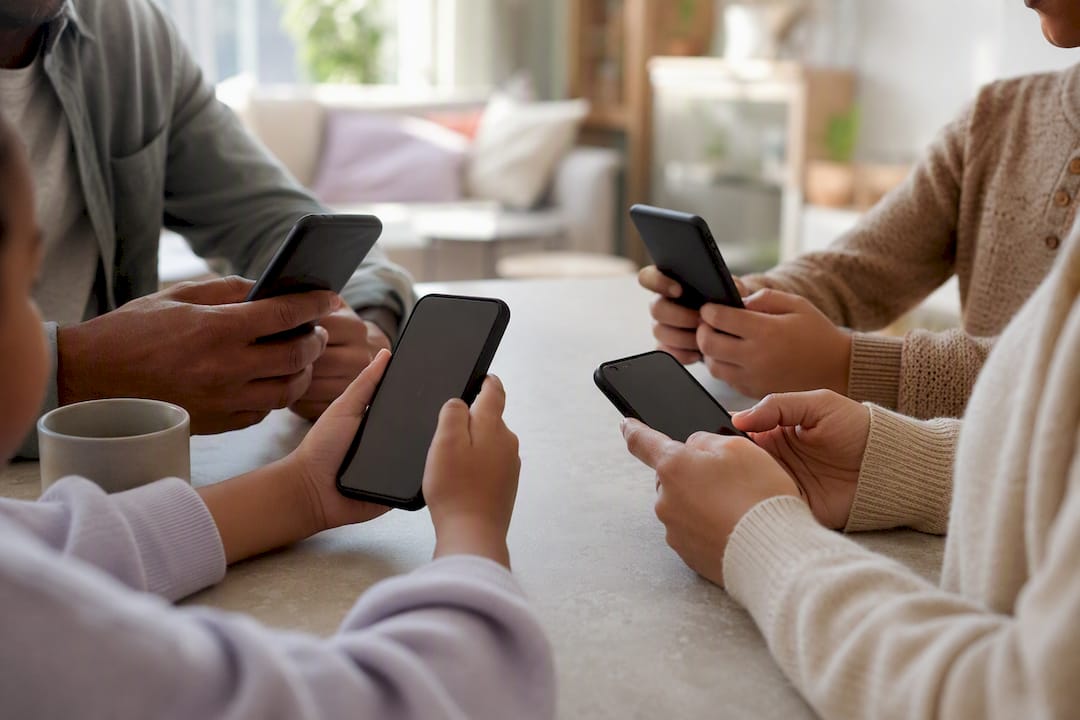
Les photos s’accumulent, Gmail se remplit et les documents prennent de plus en plus de place dans Drive. Quand plusieurs personnes rencontrent le même problème, partager un abonnement Google One peut éviter que chacun souscrive son propre forfait.
Le partage ne fusionne pas les comptes. Chaque membre conserve son adresse Google, ses fichiers et ses réglages. Seul l’espace disponible est mis en commun.
Comment fonctionne le partage Google One en famille ?
Le partage repose sur un groupe familial Google. Ce groupe peut réunir six personnes au total : un administrateur et cinq membres invités.
Une fois le partage activé, chaque personne utilise d’abord les 15 Go inclus avec son compte Google. Lorsque cet espace personnel est rempli, ses nouveaux fichiers sont comptabilisés dans le stockage partagé.
- N°|Point|Règle Google One
- 1|Nombre de personnes|Un administrateur et cinq membres maximum
- 2|Pays|Tous les membres doivent résider dans le même pays
- 3|Adresse|Il n’est pas nécessaire de vivre sous le même toit
- 4|Type de compte|Un compte Google personnel est requis
- 5|Autre groupe|Un compte ne peut rejoindre qu’un seul groupe familial
- 6|Changement de groupe|Aucun autre groupe familial rejoint au cours des 12 derniers mois
- 7|Forfait Lite|Le forfait Google One Lite de 30 Go ne peut pas être partagé
- 8|Confidentialité|Les fichiers restent privés sauf partage volontaire
Google One ne demande donc pas aux membres de résider à la même adresse. La condition porte sur le pays, contrairement à certains autres abonnements familiaux.
Deux réglages sont nécessaires avant d’envoyer les invitations
Le groupe familial et le partage du stockage sont deux choses différentes.
L’administrateur de la famille gère les membres du groupe. Il peut envoyer les invitations, retirer une personne ou supprimer le groupe.
Le gestionnaire du forfait Google One est la personne qui paie l’abonnement et partage son stockage. C’est elle qui active ou désactive le partage depuis Google One.
Dans beaucoup de cas, il s’agit de la même personne. Si ce n’est pas le cas, chacun doit effectuer la partie qui correspond à son rôle.
Comment activer le partage Google One sur Android ?
Depuis un téléphone ou une tablette Android :
- Ouvrez l’application Google One
- Appuyez sur le menu
- Ouvrez Paramètres
- Sélectionnez Gérer les paramètres liés à la famille
- Activez Partager Google One avec votre famille
- Confirmez le partage
- Ouvrez ensuite Gérer le groupe familial
- Sélectionnez Inviter un nouveau membre
Saisissez l’adresse correspondant au compte Google personnel que le membre souhaite utiliser. Évitez les comptes fournis par une entreprise, une école ou une autre organisation : ils ne peuvent pas rejoindre un groupe familial.
Comment activer le partage sur iPhone ou iPad ?
La manipulation est très proche sur iOS :
- Ouvrez l’application Google One
- Appuyez sur le menu situé en haut à gauche
- Ouvrez Paramètres
- Sélectionnez Paramètres liés à la famille
- Appuyez sur Partager l’abonnement
- Choisissez Inviter votre famille, puis confirmez
Si le groupe existe déjà mais que le stockage n’est pas encore partagé, revenez dans les paramètres liés à la famille et sélectionnez Commencer à partager.
Comment partager Google One depuis un ordinateur ?
Sur ordinateur, commencez par vérifier votre groupe familial :
- Ouvrez la gestion de votre famille Google
- Créez un groupe si vous n’en avez pas encore
- Sélectionnez Envoyer des invitations
- Saisissez l’adresse Google de chaque personne
- Envoyez les invitations
Activez ensuite le partage du stockage :
- Connectez-vous à Google One
- Ouvrez les paramètres
- Activez Partager Google One avec votre famille
Si les membres ont déjà rejoint votre groupe, vous n’avez pas besoin de les inviter une seconde fois. L’activation du partage leur donne accès au stockage disponible.
Comment accepter une invitation Google One ?
Chaque personne invitée reçoit un e-mail ou une notification Google.
Pour rejoindre le groupe :
- Ouvrez l’invitation
- Vérifiez l’adresse du compte connecté
- Sélectionnez Rejoindre le groupe familial
- Confirmez votre choix
- Ouvrez Google One pour vérifier l’accès au stockage partagé
Il faut accepter l’invitation avec le compte auquel elle a été envoyée. Si plusieurs comptes Google sont connectés au même navigateur, regardez bien l’adresse affichée avant de confirmer.
Les fichiers Google Drive et Google Photos restent-ils privés ?
Oui. Le partage Google One ne donne pas accès aux documents, aux photos ou aux e-mails des autres membres. Chacun conserve son compte et son espace privé. 🔒
Ils ne peuvent pas ouvrir vos fichiers, connaître leur nom ou consulter vos photos. Pour rendre un document accessible, vous devez toujours utiliser la fonction de partage de Google Drive ou Google Photos.
Comment le stockage est-il réparti entre les membres ?
Chaque personne commence par utiliser son espace personnel. Pour un compte sans autre abonnement, cela correspond aux 15 Go inclus par Google.
Une fois cet espace rempli, le compte utilise automatiquement le stockage familial disponible. Aucune manipulation supplémentaire n’est nécessaire.
Le stockage partagé n’est pas divisé en parts fixes. Un membre peut donc utiliser davantage d’espace qu’un autre. Google One ne propose pas de réglage permettant de réserver un nombre précis de gigaoctets à chaque personne.
Si un membre possède déjà son propre abonnement Google One, son stockage personnel est utilisé avant l’espace partagé du groupe.
Comment vérifier qui utilise le stockage partagé ?
Le gestionnaire peut consulter la consommation de chaque membre depuis Google One :
- Ouvrez Google One
- Accédez à la rubrique Stockage ou Espace de stockage
- Ouvrez Espace de stockage familial
- Consultez la quantité utilisée par chaque personne
Cette vue affiche uniquement le volume occupé. Elle ne révèle pas les fichiers à l’origine de cette consommation.
Chaque membre peut supprimer ses propres photos, e-mails ou documents. En revanche, personne ne peut effacer les fichiers d’un autre compte depuis Google One.
Pourquoi l’invitation Google One ne fonctionne-t-elle pas ?
Un refus d’invitation vient souvent d’une règle du groupe familial plutôt que d’un problème avec l’application.
Le compte se trouve dans un autre pays
Tous les membres doivent résider dans le même pays que l’administrateur. En revanche, Google One n’exige pas qu’ils vivent à la même adresse.
Vérifiez le pays associé aux comptes et aux profils de paiement Google.
Le compte appartient déjà à un autre groupe
Un compte Google ne peut appartenir qu’à un seul groupe familial. Le membre doit quitter son ancien groupe avant de pouvoir en rejoindre un autre.
Google empêche également de changer de groupe familial pendant les 12 mois qui suivent un précédent changement.
L’adresse appartient à une école ou une entreprise
Les comptes Google Workspace fournis par un employeur, un établissement scolaire ou une organisation ne peuvent pas rejoindre un groupe familial.
Utilisez un compte Google personnel.
Le forfait Google One Lite est actif
Le forfait Lite de 30 Go ne comprend pas le partage familial. Si le gestionnaire passe d’un forfait partageable à Google One Lite, le partage est automatiquement désactivé.
Après un changement vers un forfait compatible, il faut retourner dans les paramètres et réactiver le partage.
Le groupe existe, mais le stockage n’est pas partagé
Créer un groupe familial ne suffit pas. Le gestionnaire du forfait doit aussi activer Partager Google One avec votre famille dans les paramètres de Google One.
L’invitation a été envoyée au mauvais compte
Vérifiez l’adresse utilisée, puis renvoyez l’invitation si nécessaire. Pensez également à consulter les courriers indésirables et les autres onglets de la messagerie.
Google limite le nombre d’invitations pouvant être envoyées sur une courte période. Si un message indique que cette limite est atteinte, attendez quelques jours avant de recommencer.
Que se passe-t-il si le partage est arrêté ?
Lorsqu’un membre quitte le groupe ou que le gestionnaire coupe le partage, les fichiers existants ne sont pas supprimés.
En revanche, si le compte utilise plus d’espace que son quota personnel, il ne pourra plus ajouter de nouveaux fichiers tant qu’il n’aura pas libéré de la place ou souscrit un autre forfait.
Le même principe s’applique si le gestionnaire passe au forfait Lite. Les contenus restent dans les comptes de leurs propriétaires, mais l’espace partagé disparaît.
Comment partager le coût de Google One avec Spliiit ?
Spliiit permet de répartir le coût d'un abonnement entre plusieurs utilisateurs. Le partage continue toutefois de passer par une invitation au groupe familial Google.
Les règles de Google restent donc applicables : compte personnel, même pays, une seule famille à la fois et délai de 12 mois après un changement de groupe. Spliiit ne permet pas de débloquer une invitation refusée par Google.
Les formules Google One proposées au partage sur Spliiit comprennent notamment certains abonnements Premium de 2 To et Google AI Pro. La formule sélectionnée sur Spliiit doit correspondre à l’abonnement payé par le propriétaire.
Le fonctionnement reste simple :
- Le propriétaire propose son abonnement sur Spliiit
- Le co-abonné rejoint l’offre avec son propre compte
- Il transmet l’adresse de son compte Google
- Le propriétaire envoie l’invitation depuis Google
- Le membre accepte et accède au stockage partagé
Aucun mot de passe Google ne doit être communiqué. Le guide du partage Google One sur Spliiit détaille les étapes pour le propriétaire et le co-abonné.

Questions fréquentes sur le partage Google One en famille
Combien de personnes peuvent partager Google One ?
Un groupe familial peut réunir six personnes au total : l’administrateur et cinq membres invités.
Faut-il vivre à la même adresse ?
Non. Pour Google One, les membres doivent résider dans le même pays que l’administrateur, mais ils ne sont pas obligés de vivre sous le même toit.
Peut-on partager Google One Lite ?
Non. Le forfait Lite de 30 Go ne comprend pas le partage familial. Il faut utiliser un forfait compatible.
Les autres membres peuvent-ils voir mes photos ?
Non. Vos photos, documents et e-mails restent privés. Les autres membres voient seulement votre identité de compte et la quantité de stockage partagé utilisée.
Peut-on attribuer une quantité précise à chaque membre ?
Non. Le stockage forme un espace commun. Google One ne permet pas au gestionnaire d’attribuer une limite différente à chaque personne.
Spliiit remplace-t-il le groupe familial Google ?
Non. Spliiit facilite la répartition du paiement, mais l’accès au stockage passe toujours par le groupe familial et l’invitation Google.
Sources officielles
- Activer ou arrêter le partage familial Google One
- Gérer les membres d’un groupe familial Google
- Rejoindre ou quitter un groupe familial
- Comprendre l’utilisation du stockage personnel et partagé
- Consulter les forfaits et les fonctions de Google One
À lire aussi sur Spliiit
Foire aux questions
Google One





















