
Apple One : comment fonctionne le Partage familial Apple ?


.png)
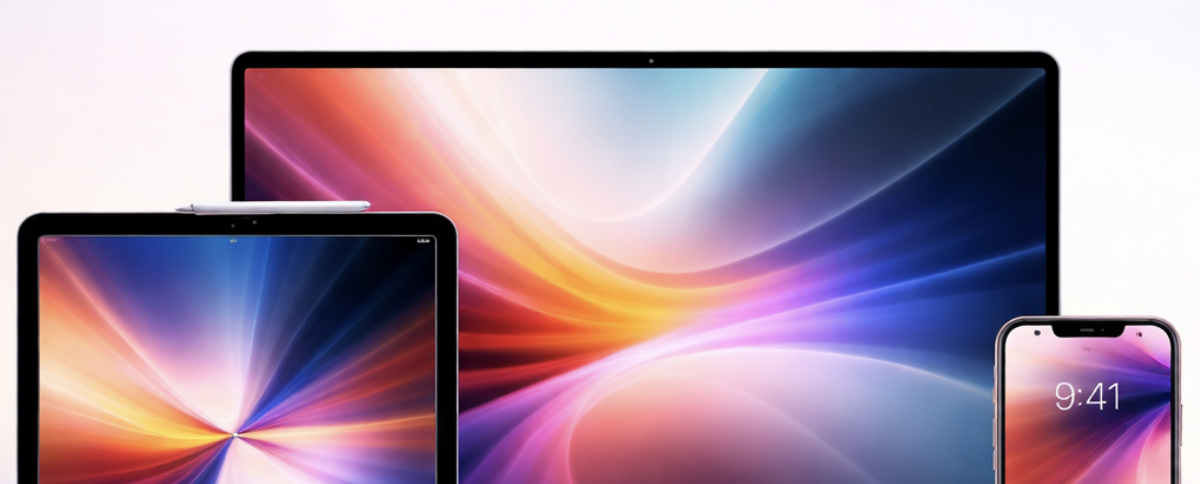
Apple One est compatible avec le système Partage familial proposé par Apple. Cette fonctionnalité permet à plusieurs membres d'un groupe familial d'accéder à certains services Apple inclus dans leur abonnement tout en conservant leur propre identifiant Apple et leurs données personnelles.
⚠️ Important : avant de configurer un groupe familial, vérifiez les paramètres de partage des achats si vous ne souhaitez pas partager certains achats App Store.
⚠️ À noter : Apple applique certaines restrictions concernant les changements de groupe familial. Consultez les conditions officielles d'Apple avant toute modification.
Apple One regroupe plusieurs services Apple dans un même abonnement. Selon la formule choisie, il peut inclure Apple Music, Apple TV+, Apple Arcade, iCloud+ et d'autres services proposés par Apple.
À retenir
📦 Service concerné : Apple One
👥 Groupe familial : jusqu'à 6 membres selon les modalités définies par Apple
🔐 Chaque membre conserve son propre identifiant Apple
☁️ Les données personnelles restent associées à chaque compte
📱 Compatible avec les appareils de l'écosystème Apple
Qu'est-ce qu'Apple One ?
Apple One est l'offre groupée d'Apple qui rassemble plusieurs abonnements dans une seule formule.
Selon le forfait choisi, Apple One peut inclure :
✅ Apple Music
✅ Apple TV+
✅ Apple Arcade
✅ iCloud+
✅ Apple Fitness+ (selon les pays et les formules disponibles)
L'objectif est de centraliser plusieurs services Apple au sein d'un même abonnement.
Les bonnes pratiques pour utiliser Apple One avec le Partage familial Apple
✅ Vérifiez que chaque membre dispose d'un identifiant Apple actif.
✅ Configurez le groupe familial depuis les réglages Apple.
✅ Vérifiez que les services inclus dans votre formule Apple One sont bien activés.
✅ Contrôlez les paramètres de partage des achats selon vos préférences.
✅ Consultez régulièrement les informations fournies par Apple concernant le fonctionnement du Partage familial.
Quels services sont inclus dans Apple One ?
Le contenu exact dépend de la formule choisie.
Apple One peut inclure plusieurs services Apple populaires :
- Apple Music
- Apple TV+
- Apple Arcade
- iCloud+
- Apple Fitness+ (selon les offres disponibles)
Les services accessibles peuvent évoluer au fil du temps. Consultez les informations officielles d'Apple pour connaître le contenu exact de votre formule.
Comment configurer le Partage familial Apple ?
Étape 1 — Créer ou vérifier votre groupe familial
Sur iPhone ou iPad :
- Ouvrez Réglages
- Touchez votre nom
- Accédez à Famille ou Partage familial
Sur Mac :
- Ouvrez Réglages Système
- Cliquez sur votre identifiant Apple
- Sélectionnez Famille
Si aucun groupe familial n'est configuré, suivez les instructions proposées par Apple.
Étape 2 — Ajouter les membres du groupe familial
- Ouvrez les paramètres du groupe familial.
- Sélectionnez Ajouter un membre.
- Envoyez une invitation via les méthodes proposées par Apple.
- Attendez l'acceptation de l'invitation.
Chaque membre conserve son propre identifiant Apple et ses données personnelles.
Étape 3 — Accéder aux services Apple One
Une fois le groupe familial configuré :
- Connectez-vous avec votre identifiant Apple personnel.
- Vérifiez que les services Apple One sont actifs.
- Accédez aux services inclus depuis les applications correspondantes.
Chaque utilisateur conserve ses propres paramètres, préférences et données personnelles.
Comment fonctionne le stockage iCloud+ avec Apple One ?
Certaines formules Apple One incluent du stockage iCloud+.
Lorsqu'il est utilisé dans le cadre du Partage familial, l'espace de stockage peut être partagé entre les membres du groupe familial selon les modalités définies par Apple.
Même lorsque l'espace de stockage est partagé, les fichiers, photos, sauvegardes et documents de chaque utilisateur restent privés et associés à leur propre compte Apple.
Sur quels appareils utiliser Apple One ?
Les services inclus dans Apple One sont accessibles sur les appareils compatibles de l'écosystème Apple, notamment :
- iPhone
- iPad
- Mac
- Apple TV
- Apple Watch
- HomePod
- Apple Vision Pro (pour les services compatibles)
La compatibilité dépend du service utilisé.
Sécurité et bonnes pratiques
🔒 Chaque utilisateur doit utiliser son propre identifiant Apple.
🔒 Les données personnelles restent associées à chaque compte.
🔒 Vérifiez régulièrement les paramètres du groupe familial dans les réglages Apple.
🔒 Consultez la documentation officielle d'Apple pour connaître les dernières conditions d'utilisation du Partage familial.
Foire aux questions
Apple One est-il compatible avec le Partage familial Apple ?
Quels services sont inclus dans Apple One ?
Comment fonctionne le stockage iCloud+ avec Apple One ?




















